Word(ワード)では、スペースに四角( )を表示することができます。 Word文書にスペースを表示したい どこにスペースを入力したか明確にしたい 全角スペース・半角スペースに四角( )や(・)を表示してすぐ分かるようにしたい今回は、Wor
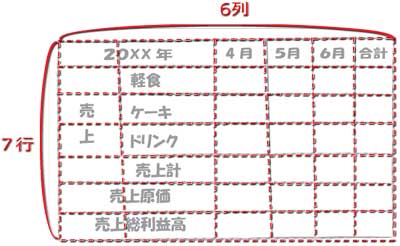
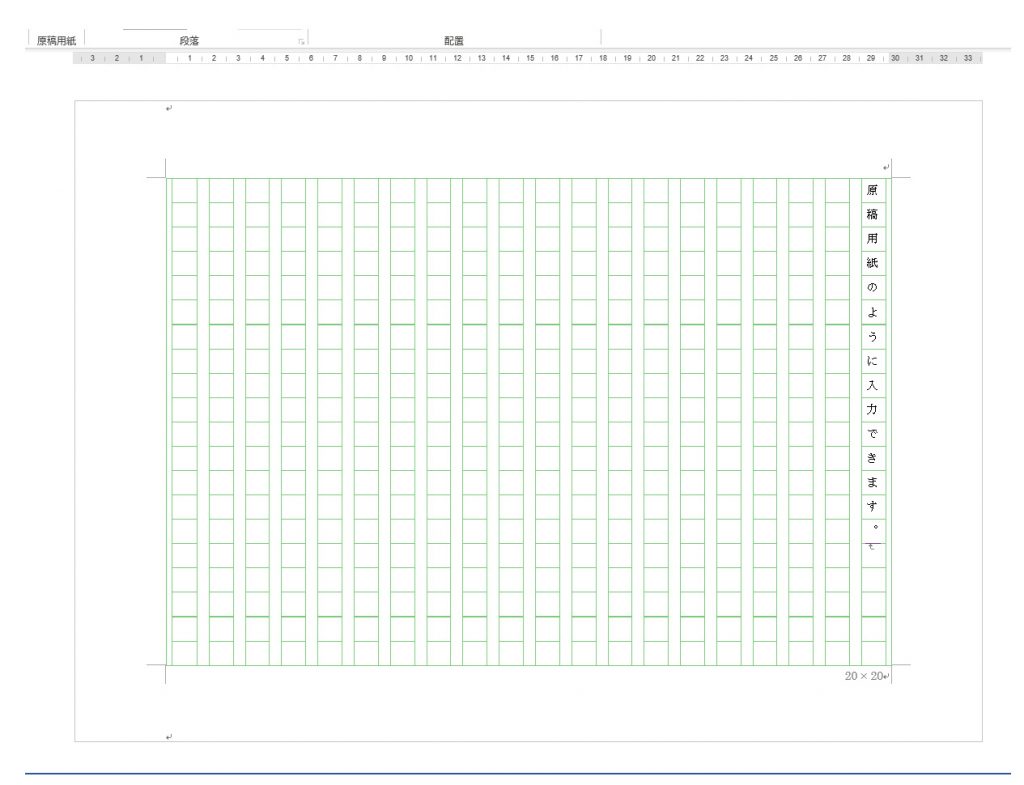
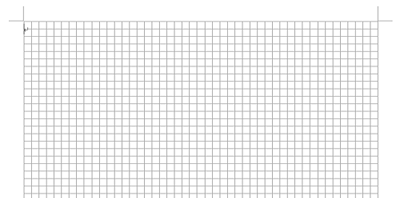
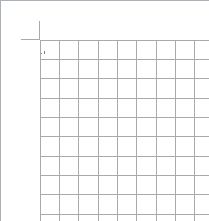
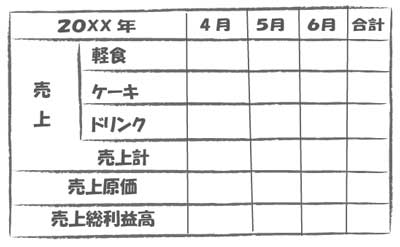
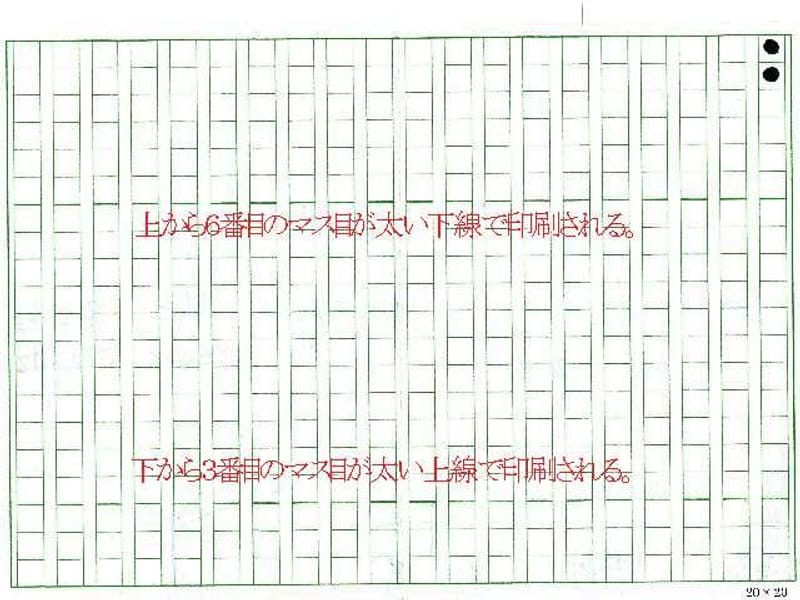
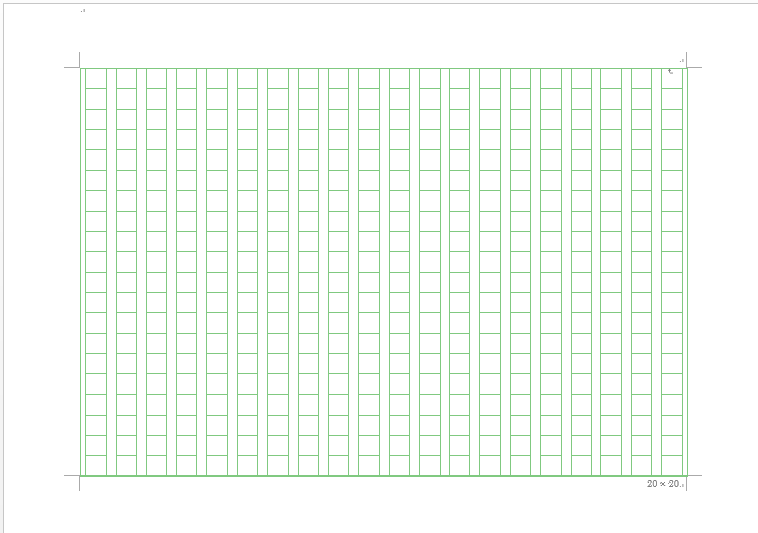
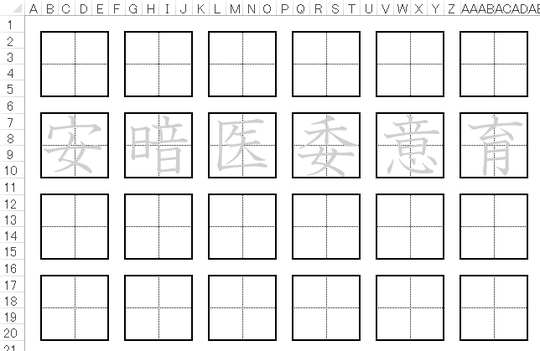
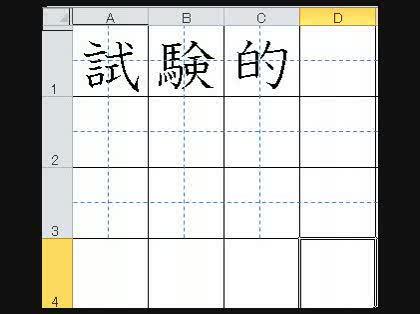
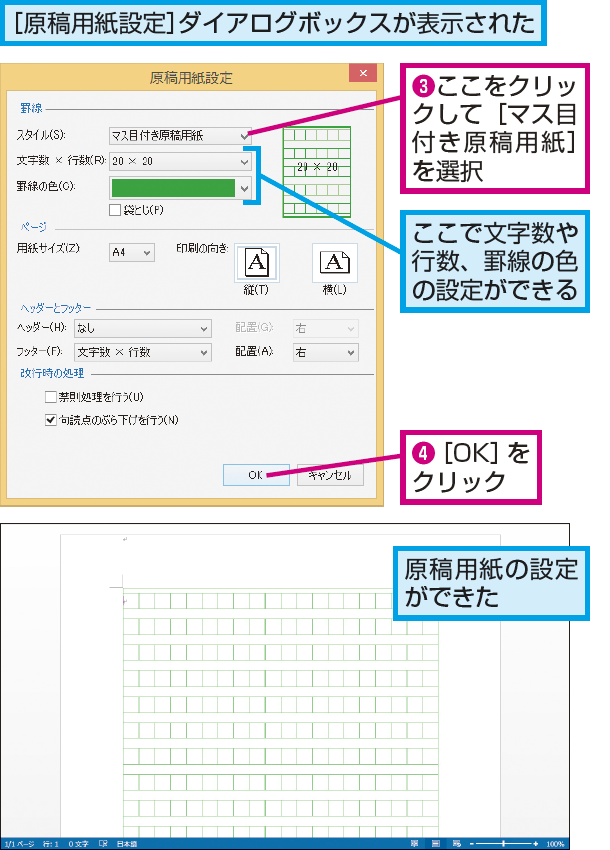
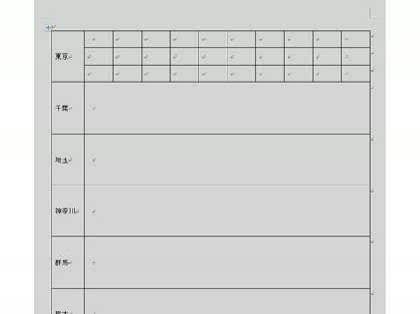
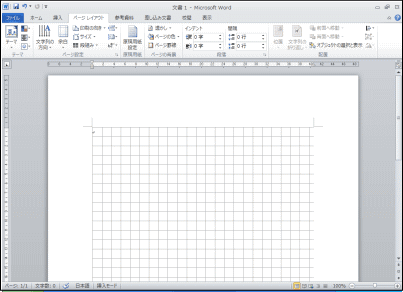
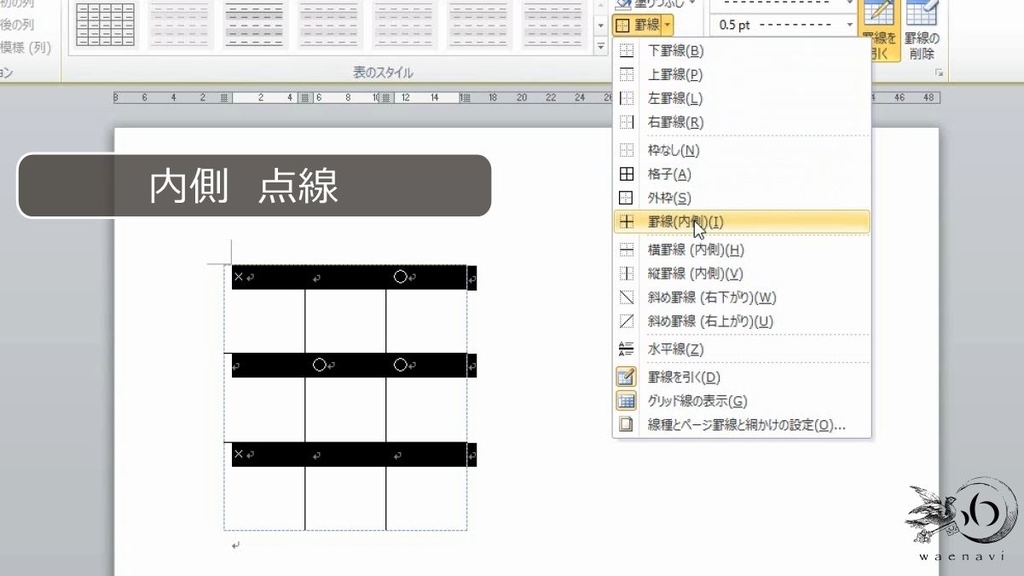
ワード 升目に文字-印刷用の漢字練習用紙を作ります.漢字練習マスの行数,列数を独立して設定できます.また,単純にマスだけでなくふりがな等を ふることができる欄も設けることもできます. 行数(横): 行 × 列数(縦): 列 行間のスペース 十字補助線入り 用紙サイズ B5 罫線の色 自動設定: 漢字50下の図のような表の完成を目指して、 表を挿入後、文字を入力し、更に列幅や、行の高さを整え、セルを結合し、そしてセル内の文字の位置を整え、下の図のようになりました。 お次はセルに色をつけて、表にメリハリをつけていきましょう! セルに色をつけるのは、とっても簡単! まずは、色を付けたい箇所を選択します。 今回は、1行目に色をつけたいので
ワード 升目に文字のギャラリー
各画像をクリックすると、ダウンロードまたは拡大表示できます
 |  | |
 |  |  |
 |  | |
 |  |  |
「ワード 升目に文字」の画像ギャラリー、詳細は各画像をクリックしてください。
 |  |  |
 |  | |
 |  | |
 |  |  |
「ワード 升目に文字」の画像ギャラリー、詳細は各画像をクリックしてください。
 |  | |
 |  | |
 | ||
 |  |  |
「ワード 升目に文字」の画像ギャラリー、詳細は各画像をクリックしてください。
 |  |  |
 |  |  |
 |  |  |
 |  |  |
「ワード 升目に文字」の画像ギャラリー、詳細は各画像をクリックしてください。
 |  | |
 |  | |
 |  |  |
 |  |  |
「ワード 升目に文字」の画像ギャラリー、詳細は各画像をクリックしてください。
 |  | |
 |  |  |
 |  |  |
 |  | |
「ワード 升目に文字」の画像ギャラリー、詳細は各画像をクリックしてください。
 |  |  |
 |  | |
 |  |  |
 |  |  |
「ワード 升目に文字」の画像ギャラリー、詳細は各画像をクリックしてください。
 |  |  |
 |  | |
 |  |  |
 | ||
「ワード 升目に文字」の画像ギャラリー、詳細は各画像をクリックしてください。
 |  |  |
 |  |  |
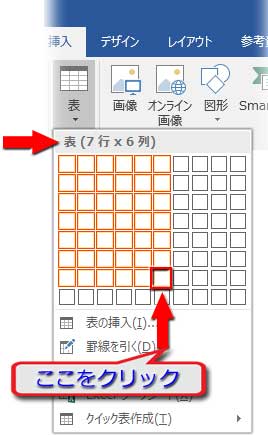 |  |
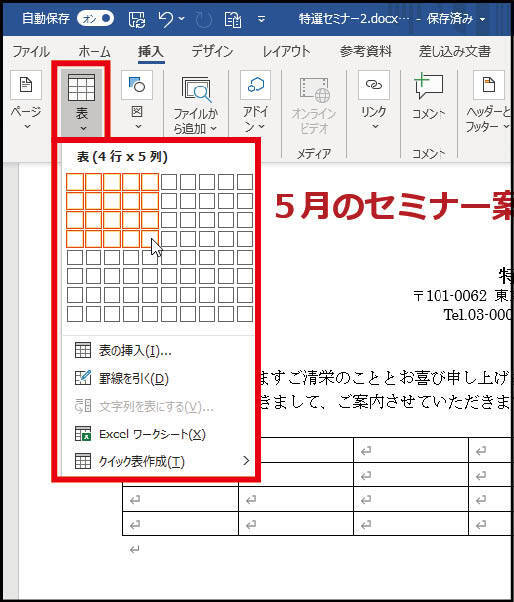
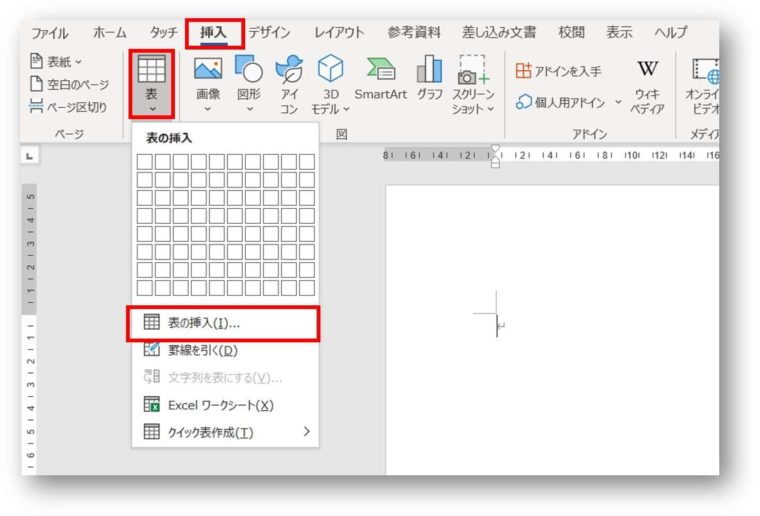
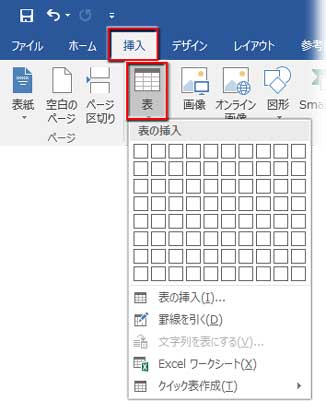
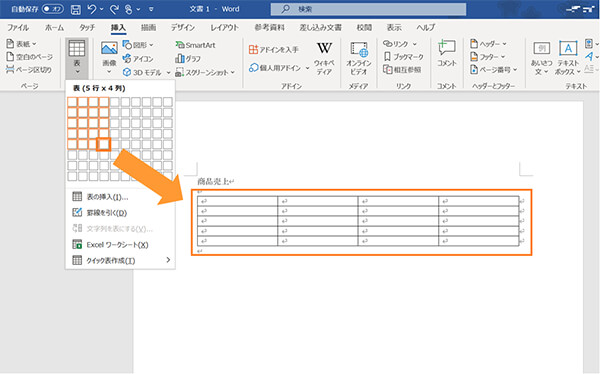
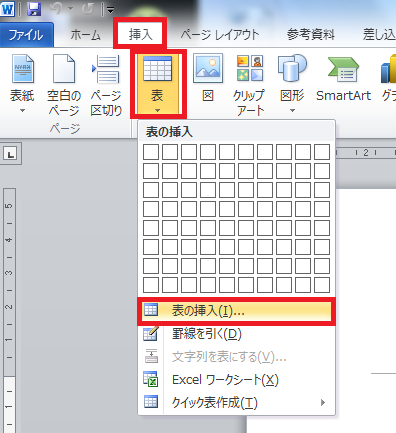
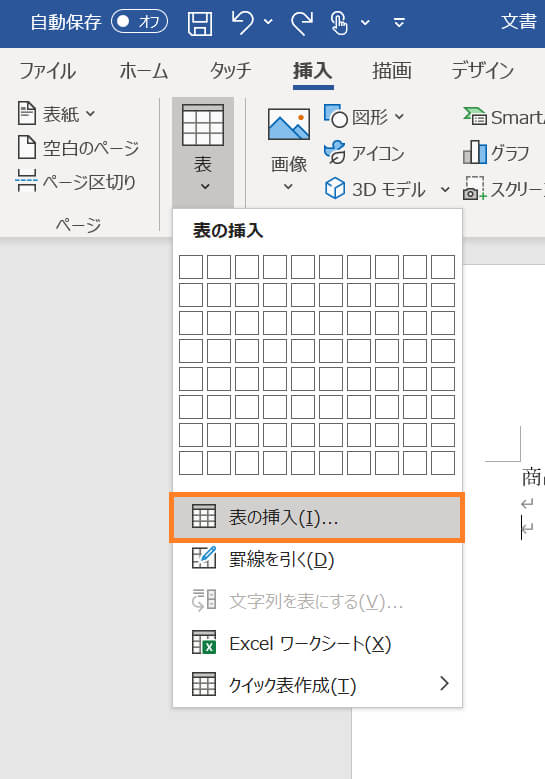
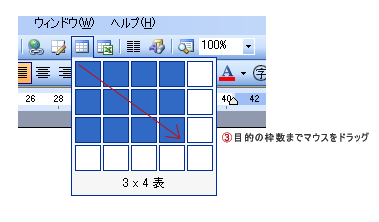
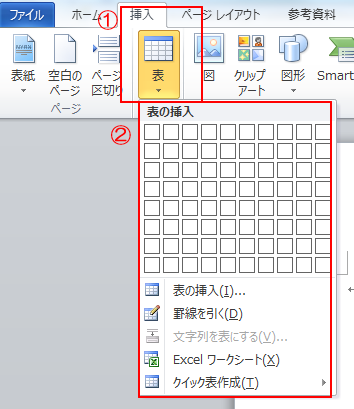
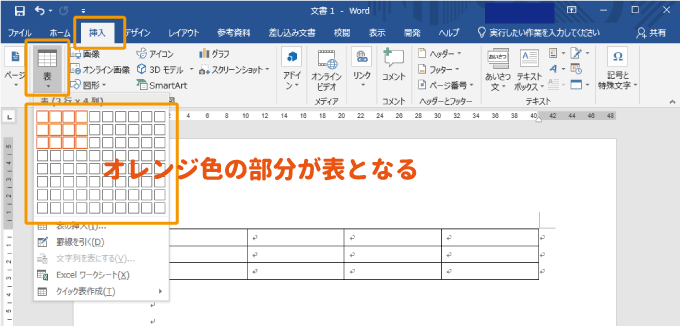
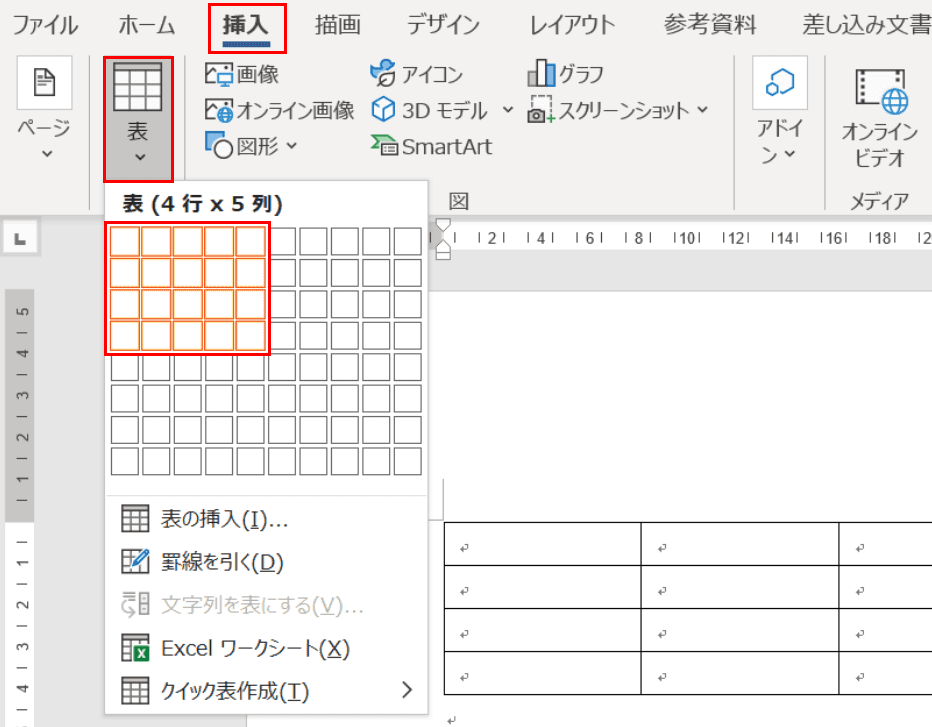
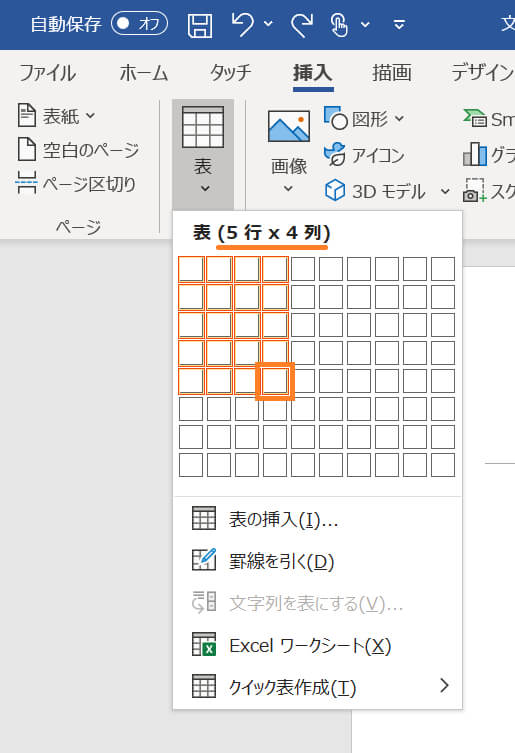
2列目にカーソルを表示していますので、2列目の幅が25mm と表示されています。 今回はこの幅に合わせたいと思います。 前の列」ボタンをクリックします。 列1の幅は 199mm となっていますので、25mmに変更します。 ↓ 25mmに変更したら、次の列を2回押して 列3 に移動します。 列3になり、375mm 表の挿入のマス目を使う ここでは、「表の挿入」のマス目を使って表を作成する方法をご紹介します。 最初にページを用意します。 挿入タブ、表の順に選択します。 「表の挿入」の下のマス目が表示されたら、マス目の上でカーソルを動かして自分が指定したい行数と列数になるようにします。 ここでは4行×5列のマス目を選択し左クリックし
Incoming Term: ワード マス目 表示, ワード マス目, ワード 升目の作り方, ワード 升目 消す, ワード 升目に文字, ワード マス目 印刷, ワード マス目に数字を入れる, ワード マス目 設定, ワード マス目 文字入力, ワード 升目付き原稿用紙, ワード マス目 原稿用紙 作り方,


